domingo, 15 de julio de 2012
¿Qué es AutoCAD?
Antes de hablar de Autocad tenemos necesariamente que referirnos a las siglas CAD, que en castellano significan “Diseño Asistido por Computadora” (“Computer Aided Design”). Se trata de un concepto que surgió a fines de los años 60’s, principios de los 70’s, cuando algunas grandes empresas comenzaron a utilizar computadoras para el diseño de piezas mecánicas, sobre todo en la industria aeronáutica y automotriz. Se trataba de sistemas que ahora podríamos calificar de arcaicos, pues en realidad no se dibujaba directamente en pantalla con ellos –como en su momento lo haremos en Autocad- sino que se les alimentaba con todos los parámetros de un dibujo (coordenadas, distancias, ángulos, etcétera) y la computadora generaba el dibujo correspondiente.
En 1982, tras el surgimiento de las computadoras IBM-PC dos años antes, se presentó el antecesor de Autocad, llamado MicroCAD el cual, a pesar de tener funciones muy limitadas, significó un cambio importante en el uso de sistemas CAD, ya que permitió el acceso al diseño asistido por computadora, sin inversiones importantes, a un gran número de empresas y usuarios particulares.

La interfaz de Autocad
La interfaz de pantalla de Autocad, esto es, la apariencia del programa tal y como está después de instalarse, contiene diversos elementos comunes a todos los programas que funcionan bajo Windows; fundamentalmente la barra de título, los menús, las barras de herramientas y un área de trabajo, en este caso de dibujo; también hay una barra de estado. Aunque, obviamente, tiene elementos propios del programa.


Entre los componentes propios de Autocad están el "Centro de controles" y la Ventana de comandos, que estudiaremos en este mismo capítulo. En tanto, debemos mencionar que esta interfaz tiene algunas variantes que dependen del “Espacio de trabajo”, concepto que analizaremos enseguida.
Unidades y coordenadas
Ya hemos mencionado que con Autocad podemos realizar dibujos de muy diverso tipo, desde planos arquitectónicos de todo un edificio, hasta dibujos de piezas de maquinaria tan finas como las de un reloj. Esto impone el problema de las unidades de medida que requiere un dibujo o el otro. Mientras que un mapa puede tener como unidades de medida metros, o kilómetros según el caso, una pieza pequeña puede ser de milímetros, incluso de décimas de milímetro. A su vez, todos sabemos que existen distintos tipos de unidades de medida, como los centímetros y las pulgadas. Por su parte, las pulgadas pueden reflejarse en formato decimal, por ejemplo, 3.5” aunque también puede verse en formato fraccionario, como 3 ½”. Los ángulos pueden reflejarse como ángulos decimales (25.5°), o bien en grados minutos y segundos (25°30’).
Unidades de medida, unidades de dibujo
Las unidades de medida que maneja Autocad son, sencillamente, “unidades de dibujo”. Esto es, si dibujamos una línea que mida 10, medirá entonces 10 unidades de dibujo. Podríamos incluso llamarles coloquialmente “unidades Autocad”, aunque oficialmente no se le llamen así. ¿Cuánto representan 10 unidades de dibujo en la realidad? Eso depende de usted: si necesita dibujar una línea que represente el lado de un muro de 10 metros, entonces 10 unidades de dibujo serán 10 metros. Una segunda línea de 2.5 unidades de dibujo representará una distancia de dos y medio metros. Si va a dibujar un mapa de carreteras y hace un segmento de carretera de 200 unidades de dibujo, es su decisión el que esos 200 representen 200 kilómetros. Si usted quiere considerar una unidad de dibujo igual a un metro y luego desea dibujar una línea de un kilómetro, entonces la longitud de la línea será de 1000 unidades de dibujo.
Unidades de medida, unidades de dibujo
Las unidades de medida que maneja Autocad son, sencillamente, “unidades de dibujo”. Esto es, si dibujamos una línea que mida 10, medirá entonces 10 unidades de dibujo. Podríamos incluso llamarles coloquialmente “unidades Autocad”, aunque oficialmente no se le llamen así. ¿Cuánto representan 10 unidades de dibujo en la realidad? Eso depende de usted: si necesita dibujar una línea que represente el lado de un muro de 10 metros, entonces 10 unidades de dibujo serán 10 metros. Una segunda línea de 2.5 unidades de dibujo representará una distancia de dos y medio metros. Si va a dibujar un mapa de carreteras y hace un segmento de carretera de 200 unidades de dibujo, es su decisión el que esos 200 representen 200 kilómetros. Si usted quiere considerar una unidad de dibujo igual a un metro y luego desea dibujar una línea de un kilómetro, entonces la longitud de la línea será de 1000 unidades de dibujo.
Parámetros básicos de dibujo
Como se desprende de lo visto hasta ahora, necesitamos establecer algunos parámetros al momento de crear dibujos en Autocad; decisiones sobre las unidades de medida a utilizar, el formato y la precisión de las mismas, son necesarias al iniciar un dibujo. Claro es que si tenemos un dibujo ya elaborado y necesitamos cambiar las unidades de medida o su precisión, existe un cuadro de diálogo para hacerlo. Así que revisemos tanto la determinación de los parámetros básicos de un dibujo al momento de iniciar, como para archivos existentes.


Geometría de los objetos básicos
Un dibujo complejo siempre está formado de componentes simples. La combinación de líneas, círculos, arcos, etcétera, nos permite crear prácticamente cualesquier forma del dibujo técnico, por lo menos en el ámbito del dibujo bidimensional (2D). Pero la construcción con precisión de estas formas simples implica el conocimiento de la geometría de estos objetos, es decir, implica conocer qué información hace falta para dibujarlos. Además, aprovecharemos aquí para estudiar los comandos que sirven para crearlos y las opciones que ofrecen.


Geometría de los objetos compuestos
Llamamos “objetos compuestos” a aquellos objetos que podemos dibujar en Autocad pero que son más complejos que los objetos simples revisados en los apartados del capítulo anterior. De hecho, se trata de objetos que pueden definirse como una combinación de los objetos simples, pues su geometría es una combinación de los elementos de geometría de aquellos. Los dos tipos de objetos que revisamos aquí son las polilíneas y los splines, que prácticamente rompen cualquier limitación para la creación de formas que los objetos simples tienen.


Propiedades de objetos
Los objetos dibujados hasta ahora pueden tener, además, algunas propiedades que les permitan distinguirlos unos de otros en un mismo dibujo. Básicamente, las propiedades que podemos modificar son: el color, el tipo de línea y su grosor. Como se verá en los siguientes apartados, Autocad ofrece métodos muy simples para modificar cualquiera de estas tres propiedades de los objetos. Sin embargo, cabe adelantar que este tema está estrechamente ligado con la organización de los dibujos por capas, tema que se estudia más adelante. Sin embargo, dado que hemos concluido lo relacionado con los tipos de objetos posibles, debemos mencionar las propiedades que, hasta este momento, podemos establecer para cada objeto.
Cuando seleccionamos un objeto, éste aparece resaltado con pequeños recuadros llamados pinzamientos. Estos recuadros nos sirven, entre otras cosas, para editar los objetos tal y como se estudiará en el capítulo 17. Cabe mencionarlos aquí porque una vez que hemos seleccionado uno o más objetos y, por tanto presentan “pinzamientos”, es posible modificar sus propiedades, entre ellas el color. Por tanto, usemos por lo pronto los pinzamientos sólo como indicación de que uno o más objetos están seleccionados. Por otra parte, si vamos a cambiar constantemente las propiedades de distintos objetos, entonces el modo más sencillo de hacerlo es activar la barra de herramientas "Propiedades" y luego elegir el color de la lista desplegable.

Cuando seleccionamos un objeto, éste aparece resaltado con pequeños recuadros llamados pinzamientos. Estos recuadros nos sirven, entre otras cosas, para editar los objetos tal y como se estudiará en el capítulo 17. Cabe mencionarlos aquí porque una vez que hemos seleccionado uno o más objetos y, por tanto presentan “pinzamientos”, es posible modificar sus propiedades, entre ellas el color. Por tanto, usemos por lo pronto los pinzamientos sólo como indicación de que uno o más objetos están seleccionados. Por otra parte, si vamos a cambiar constantemente las propiedades de distintos objetos, entonces el modo más sencillo de hacerlo es activar la barra de herramientas "Propiedades" y luego elegir el color de la lista desplegable.

Texto
variablemente, todos los dibujos de arquitectura, ingeniería o mecánica hay que añadirles texto. Si se trata de un plano, por ejemplo, tal vez haya que añadir los nombres de las calles. Los planos de piezas mecánicas suelen tener notas para el taller y habrá otros que, por lo menos, contengan el nombre del dibujo.


En Autocad tenemos dos tipos de objetos de texto distintos: el texto en una línea y el texto de múltiples líneas. El primero puede ser de cualquier extensión, pero siempre será texto en una línea.
Referencia a objetos
Si bien ya hemos revisado varias técnicas para dibujar con precisión distintos objetos, en la práctica, conforme nuestro dibujo va adquiriendo complejidad, los nuevos objetos suelen crearse y ubicarse siempre en relación a lo ya dibujado. Es decir, los elementos ya existentes en nuestro dibujo nos dan referencias geométricas para los objetos nuevos. Con mucha frecuencia podemos encontrarnos, por ejemplo, que la siguiente línea surge a partir del centro de un círculo, de determinado vértice de un polígono o del punto medio de otra línea. Por eso, Autocad ofrece una poderosa herramienta para señalizar con suma facilidad dichos puntos durante la ejecución de comandos de dibujo llamada “Referencia a objetos”.


Rastreo de referencia a objetos
El “Rastreo de Referencia a objetos” es una valiosa extensión de las características de la “Referencia a objetos” para dibujar. Su función consiste en tender líneas de vectores temporales que pueden derivarse de “Referencias a objetos” existentes para señalizar y obtener puntos adicionales durante la ejecución de comandos de dibujo. En otras palabras, mientras dibujamos y una vez que hemos activado las referencias, Autocad genera líneas temporales -que se distinguen claramente del resto por estar punteadas- que permiten “rastrear” la ubicación de puntos nuevos. Esto puede entenderse mejor, por supuesto, con un ejemplo.


Autocad muestra, además de las líneas de rastreo, una etiqueta con información acerca de la ubicación del punto seleccionado respecto a las “Referencias a objetos” relacionadas.

Rastreo Polar
Con el menú “Herr.-Parámetros de dibujo” surge el cuadro de diálogo que hemos usado con frecuencia en los últimos dos capítulos, por lo que es posible que ya se haya dado cuenta que tiene una ceja llamada “Rastreo polar”. En ella podemos activar esta característica.

El “Rastreo polar”, igual que el “Rastreo de referencia a objetos”, genera líneas punteadas, pero sólo cuando el cursor cruza el ángulo especificado, o incrementos de éste, a partir del último punto.


Zoom
Muchos de los programas que funcionan bajo Windows ofrecen opciones para hacer cambios en la presentación de nuestro trabajo en pantalla, aún cuando no se trate de programas de dibujo. Tal es el caso de programas como Excel, que siendo una hoja de cálculo, tiene una opción para cambiar el tamaño de la presentación de las celdas y su contenido.


Así que, como en diversas ocasiones con Autocad, podemos usar los botones del centro de controles, la barra de herramientas “Zoom”, el comando del mismo nombre en la ventana de comandos o el menú que presentamos arriba. Veamos ahora las herramientas para ampliar o reducir la presentación de los dibujos en lo particular.
Administración de vistas
Si bien es cierto que con el uso de las herramientas de zoom es muy simple hacer un acercamiento y encuadre a determinados objetos de un dibujo, también es cierto que en un dibujo que crece en complejidad, el uso de zoom sobre distintas áreas a las que hay que volver recurrentemente puede llegar a ser cansado y reiterativo.
Para estos casos, y precisamente para complementar las ventajas de las herramientas de zoom, Autocad ofrece la posibilidad de grabar las vistas de un dibujo bajo un nombre, de modo que podamos volver a ellas sin necesidad de usar las herramientas de zoom. Cabe decir que esta opción va ligada a la creación de Sistemas de Coordenadas Personales, que veremos en el próximo capítulo, y a la manipulación de vistas en el espacio tridimensional que también veremos más adelante.

Para estos casos, y precisamente para complementar las ventajas de las herramientas de zoom, Autocad ofrece la posibilidad de grabar las vistas de un dibujo bajo un nombre, de modo que podamos volver a ellas sin necesidad de usar las herramientas de zoom. Cabe decir que esta opción va ligada a la creación de Sistemas de Coordenadas Personales, que veremos en el próximo capítulo, y a la manipulación de vistas en el espacio tridimensional que también veremos más adelante.

El Sistema de Coordenadas Personale
En el capítulo 3 de esta guía estudiamos el sistema de coordenadas, base fundamental para la elaboración de dibujos exactos, no solo en Autocad, sino en el dibujo técnico en general. En ese capítulo estudiamos también cómo introducir coordenadas cartesianas y polares, absolutas y relativas. Por lo que ahora resulta claro que gracias al plano cartesiano, o sistema de coordenadas, podemos definir la posición de cualquier punto en pantalla respecto a un punto llamado origen sólo con los valores del eje X y del eje Y en un dibujo bidimensional y añadiendo el eje Z en uno tridimensional.


Por extensión, en un dibujo con objetos ya creados, la posición de un punto de origen también es relativa. Es decir, si decidimos que un punto cualquiera en pantalla tiene coordenadas X=0, Y=0 y Z=0, entonces las coordenadas de todos los demás puntos de nuestro dibujo se redefinirán respecto a dicho origen.
Edición simple
Como la absoluta mayoría de los usuarios de computadora, seguramente usted ya ha utilizado un procesador de palabras, como Word. Y sabe perfectamente que es posible modificar un documento, editarlo, no sólo en cuanto a su contenido, sino también en cuanto a su forma. Por lo que sabe también que para modificar el tipo de letra del texto, por ejemplo, primero hay que seleccionarlo con el ratón. Y lo mismo ocurre si deseamos copiar una parte del texto, cortarla, pegarla, borrarla o hacer cualquier otro cambio.


Edición Avanzada
Mas allá de las operaciones de edición que podrían ser comunes a todos los programas, como copiar o borrar, Autocad tiene un juego adicional de comandos para modificar objetos que son propios del dibujo técnico. Como podrá comprobar enseguida, muchas de estas herramientas de modificación especializadas facilitan la creación de nuevos objetos y el tipo de dibujo CAD.


En cambio, cuando usamos el comando con un objeto de línea, obtenemos una línea nueva exactamente igual a la original, pero a la distancia especificada.

Pinzamientos
En su trabajo con Autocad, seguramente ya notó en múltiples ocasiones que al seleccionar uno o más objetos, cuando no estamos ejecutando un comando, éstos quedan resaltados con pequeños recuadros a los que llamamos pinzamientos. Un ejemplo típico sería el siguiente:
 Lo primero que debemos notar es que los pinzamientos aparecen en los puntos clave del objeto. En una línea, por ejemplo, aparecen en los extremos y en el punto medio. A su vez, es posible seleccionar varios objetos y cada uno formará parte del conjunto de selección mostrando sus propios pinzamientos.


Patrones de sombreado
En el dibujo técnico es muy común que haya áreas de los planos que se distinguen de las demás por su sombreado. En una vista seccional de un dibujo mecánico, por ejemplo, el cuerpo de una pieza se rellena con líneas de sombreado para destacar el corte.


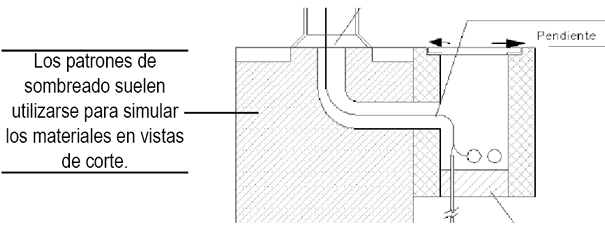

En un plano de ingeniería urbana, por citar otro ejemplo, las áreas verdes también pueden simularse con determinado patrón de sombreado, lo mismo que el agua de un lago u otros patrones para significar determinados tipos de terrenos o materiales.
La ventana de propiedades


Capas
Cuando era niño, me fascinaba ver los aparadores de las grandes papelerías del Centro Histórico de la Ciudad de México. En ellos puede uno encontrar equipo de dibujo y de las artes plásticas que, de sólo verlos, dan ganas de usarlos. Hay reglas y escuadras de todo tipo, botes con pinceles de diversos tamaños y grosores, colecciones de pintura al óleo y frascos de colores pastel; relucientes estuches, con protección interior de esponja o hule espuma, que contienen compases de precisión y otros finos instrumentos. Todo eso decorado con papeles de colores, letreros de ofertas e incluso figuras humanas de madera.
De todos esos hipnotizantes productos había dos que me llamaban mucho la atención, aunque hoy probablemente estén sus días contados por culpa de la PC y de programas como Autocad, sino es que ya han desaparecido del todo. Uno de ellos era un artefacto metálico con un orificio donde se adaptaba una plumilla de tinta china y una pata que servía de guía sobre unas plantillas de letras. Le llamaban “cangrejo”, me imagino que por su forma, y servía, precisamente, para hacer todo el texto de los planos con tinta china.

Referencias externas
Me parece que, por un principio de orden, los usuarios siempre deberían elegir “Unir” sobre “Insertar”, aunque eso depende de los métodos de trabajo que cada quién adopte.
Finalmente, habrá otros casos, en cambio, en donde convenga no unir la referencia externa completamente, pero sí aprovechar y unir a nuestro dibujo actual sus estilos de texto, los bloques que contenga, sus tipos de línea cargados e incluso algunas de sus capas con todo y sus parámetros ya elaborados.


Design Center
Una extensión lógica de la última idea del capítulo anterior es que Autocad debería tener mecanismos para aprovechar todo lo ya creado en otros dibujos. Es decir, que no fuera necesario crear definiciones de capas en cada dibujo, ni estilos de texto o de tipo y grosor de línea. Y si bien es cierto que para eso podrían usarse plantillas de dibujo que ya tuvieran estos elementos, eso sería una limitante si a pesar de eso no pudiéramos aprovechar lo existente en otros archivos, como algún bloque recién creado. Sin embargo, Autocad permite dicho aprovechamiento a través del Design Center.


Consultas


Acotación
Como quisimos reflejar en el título de esta guía, dibujar en Autocad suele tener como fin llevar lo dibujado de la pantalla a la realidad. Para que eso sea posible, la teoría del dibujo técnico establece dos requisitos indispensables que han de cumplirse si, por ejemplo, se ha dibujado algo que ha de fabricarse en un taller: que las vistas del dibujo no den lugar a dudas respecto a su forma y que la descripción de su tamaño sea exacta. Es decir, que el dibujo esté correctamente acotado.


Normas CAD
Después de estudiar lo relacionado a las cotas en Autocad, sobre todo el último punto y de conocer las posibilidades del Design Center, entre otros temas, podemos concluir algo que a estas alturas le resultará obvio: en los proyectos de arquitectura e ingeniería en los que, por su dimensión, participan muchos diseñadores, es necesario establecer criterios claros sobre las características de las capas, los estilos de texto, los estilos de líneas y los estilos de cotas.
En el capítulo 20 mencionábamos además que en los ambientes corporativos, lo más probable es que los dibujantes de Autocad tienen que ceñirse a las normas establecidas por la empresa en donde trabajen para la definición de las capas. Otro tanto decíamos respecto a los estilos de texto y líneas cuando revisamos el Design Center. El lector recordará que sugeríamos el uso de archivos de plantilla con los objetos comunes a todos los dibujos y la definición de estilos que tuvieran.

Diseño de Impresión
La culminación de cualquier trabajo en Autocad se refleja siempre en el dibujo impreso. Para los arquitectos, por ejemplo, este programa es el medio ideal para la elaboración de planos, auténtica materia prima para su trabajo en el desarrollo y supervisión de una construcción. Sin embargo, Autocad es también una maravillosa herramienta para el diseño, por lo que los usuarios tienen que concentrarse en los objetos que están dibujando sin preocuparse, en esa fase inicial de diseño, si sus dibujos están o no dispuestos de manera adecuada para la elaboración de planos, ya que no tendría sentido que tuvieran que cuidar, además del objeto en sí, de la escala de salida según la impresora, de si cabe o no en el área de dibujo el cajetín del plano, del tamaño que tendría, en unidades de dibujo, un marco para todo el diseño, etcétera.

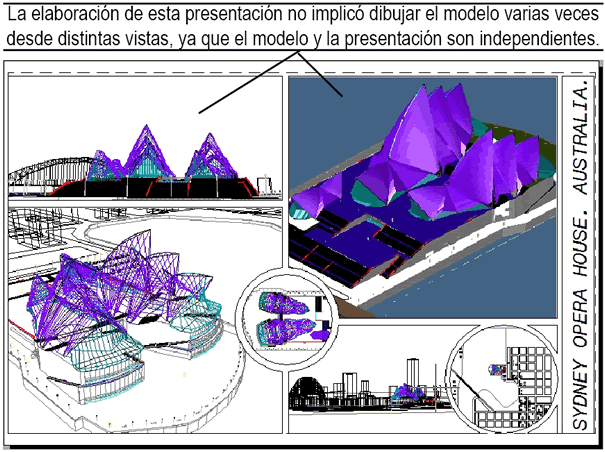
En el propio programa hay un extraordinario ejemplo de lo que mencionamos aquí y que puede verse en la imagen anterior. Se trata de la Casa de la Ópera, en Sidney Australia. Es un modelo tridimensional que se elaboró con todo detalle, señalando incluso los edificios cercanos, algunos vehículos y otros elementos y que tiene una sofisticada presentación para impresión que no implicó la modificación en sí del modelo.
Configuración de la impresión
Una vez que el espacio papel está diseñado, el proceso de impresión requiere que definamos y configuremos las impresoras o trazadores (plotters) que vamos a utilizar, los estilos de trazado, que contienen los criterios con que se va a imprimir los objetos y, finalmente, la configuración de página de cada presentación.
Veamos pues todos estos elementos para llevar a buen término la impresión.


Autocad e Internet
Ya casi es de dominio público el conocimiento de lo que es Internet. La absoluta mayoría de los usuarios de computadoras saben que es una red de computadoras dispuestas en todo el mundo. Las computadoras que la conforman se les llaman Servidores y es a éstos a los que se conectan la mayoría de los internautas a través de líneas telefónicas, aunque ahora hay a disposición del público otros métodos de conexión, más veloces y hasta sin cables.
Internet, a su vez, es el producto de un experimento militar norteamericano llamado Arpanet y en sus inicios su aplicación más extendida era el correo electrónico.

A Autocad le pasó algo similar. Fue necesario ir expandiendo sus herramientas típicas de dibujo y edición para que se adaptara su uso al de Internet, lo cual es tema de este capítulo. Sin embargo, cabe decir que lo más probable es que las empresas constructoras aprovechen Internet mucho más allá de lo que Autocad les ofrece al respecto y que, por tanto, cuenten entre su personal a expertos en administración de servidores y programación de páginas Web, sin que éstas actividades impliquen a Autocad de ningún modo.
Conjunto de planos
La herramienta llamada “Conjunto de planos” consiste en un mecanismo para integrar, y organizar, en un solo archivo de control, la lista de presentaciones de uno o varios archivos de dibujo para crear, precisamente, un conjunto de planos susceptible de ser impreso o transmitido (vía Internet) como una sola entidad. Dicha lista puede organizarse de manera lógica en subconjuntos y la propia herramienta ofrece métodos para que su administración (modificaciones, actualizaciones, etcétera) sea muy sencilla.


El espacio “Modelado en 3D”
Como expusimos en el apartado 2.1, Autocad dispone de un espacio de trabajo llamado “Modelado 3D” que pone a las manos del usuario un conjunto de herramientas en el centro de controles, y de menús ad hoc para el trabajo de diseño y dibujo en tres dimensiones. Como vimos ahí mismo, para seleccionar ese espacio de trabajo basta con seleccionarlo de la lista desplegable. De inmediato, Autocad transformará su interfaz para mostrar los comandos relacionados.


Sistemas de coordenadas en 3D
Cuando el dibujo técnico era una actividad que tenía que desarrollarse exclusivamente con instrumentos de dibujo, como escuadras, compases y reglas sobre grandes hojas de papel, el dibujo de las distintas vistas de un objeto, que en la vida real es tridimensional, era una labor no sólo tediosa, sino además muy propensa al error.
Si se tenía que diseñar una pieza mecánica, así fuera simple, había que dibujar al menos una vista frontal, una lateral y otra superior. En algunos casos había que añadir una vista isométrica. A quienes les haya tocado dibujar así, recordarán que se comenzaba con alguna de las vistas (la frontal, comúnmente) y de ella se creaban líneas de extensión para generar la nueva vista sobre hojas de papel divididas en dos o tres partes, según el número de vistas a crear. El resultado era algo como esto:

Objetos simples en 3D
La opción “Objeto” crea el plano de simetría a partir de la posición de un objeto 2D. Si esta opción le facilita la comprensión y ubicación de los planos de simetría, genere objetos que le sirvan para ese fin, ubíquelos en la posición necesaria y luego bórrelos.


Con la opción “Vista” generamos un plano de simetría paralelo a la vista actual, pero ubicado en algún punto seleccionado. Con este procedimiento, la copia parece estar exactamente ubicada en la posición del objeto original, pero si cambiamos de vista, veremos la diferencia.


Malla revolucionada
Las mallas revolucionadas se generan haciendo girar un perfil sobre un eje, creando así las caras de la malla. Al perfil se le llama curva de trayectoria, al eje, eje de revolución, el cual debe ser una línea o el primer tramo de línea de una polilínea. De forma predeterminada, el perfil gira los 360 grados, generando un objeto 3D cerrado, pero podemos indicar un ángulo de inicio y otro final, que no necesariamente tienen que ser 0 y 360 grados.


Suscribirse a:
Comentarios (Atom)